
Comment ça marche
Votre compte APIGO, du rucher aux papiers
Ce que vous faites dans votre compte, élément par élément, et ce qu’APIGO fait ensuite.
Le parcours
La structure de votre compte
Chaque étape s’appuie sur la précédente : ce que vous notez d’abord sert ensuite.
- 1
Inscription
Un court parcours de démarrage vous fait créer votre premier rucher et vos premières ruches.
À l’inscription
- 2
Rucher
L’endroit où se trouvent vos ruches : un nom, une position.
Rucher › Ruchers
- 3
Ruches
Chaque ruche a sa fiche, son statut et sa chronologie.
Rucher › Ruches
- 4
Visites
Un contrôle, un traitement, un nourrissement : chaque geste est noté sur la ruche.
Rucher › Interventions
- 5
Récoltes et lots
Une récolte qui porte un numéro de lot devient un lot que l’on retrace.
Rucher › Production
- 6
Ventes et factures
Une vente devient une facture, que vous téléchargez ou envoyez.
Affaires › Finances
- 7
Déclaration de ruches
Votre déclaration annuelle est préparée avec vos ruches et vos ruchers.
Conformité › Déclaration NAPI
Dans le menu, « Ruchers » est le lieu de vos ruches. « Emplacements » sert à la transhumance.
Où cliquer
Sur ordinateur : le menu à gauche
Sur téléphone : la barre du bas
Les formules
Ce qui s’ouvre avec chaque formule
Lu dans le catalogue des formules, le même que celui de la page Tarifs.
| Élément | Découverte | Starter | Pro | Expert |
|---|---|---|---|---|
| Ruches | 1 ruche | 10 ruches | Sans limite | Sans limite |
| Visites | Oui, sans la catégorie « Récolte » ni le bouton « Groupée » | Oui | Oui | Oui |
| Tournée | Non | Non | Oui | Oui |
| Balances | Non | 2 balances | Sans limite | Sans limite |
| Météo | Oui | Oui | Oui | Oui |
| Maya | Non | Oui | Oui | Oui |
| Récoltes et lots | Non | Oui | Oui | Oui |
| Déclaration de ruches | Oui | Oui | Oui | Oui |
| Facture | Non | 10 factures par mois | Sans limite | Sans limite |
Sur le terrain
Vos ruchers et vos ruches
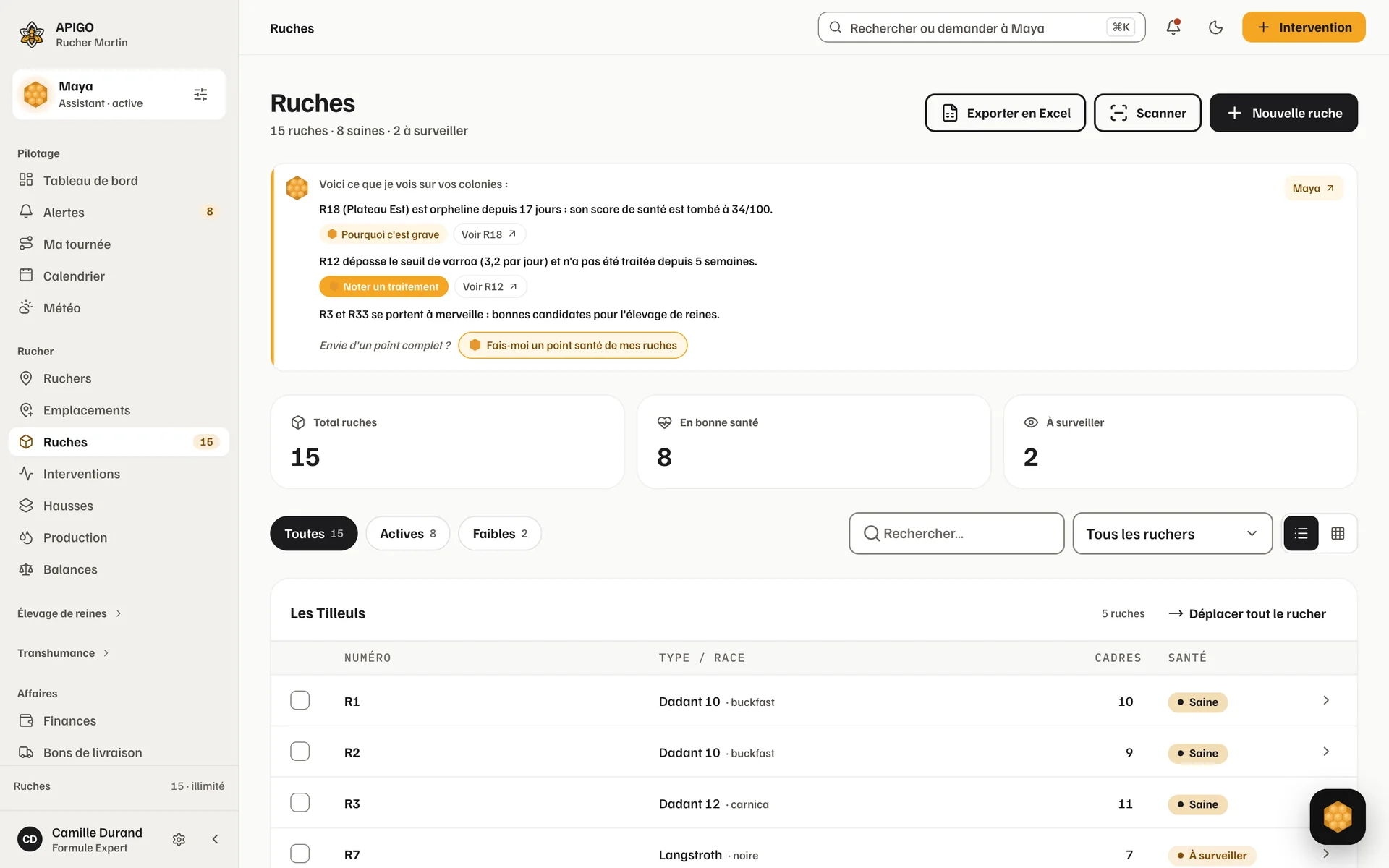
Chaque rucher regroupe ses ruches ; chaque ruche a sa fiche, son état et son historique.
Où
Rucher › Ruches
Vos ruchers : Rucher › Ruchers, ou « Ruchers » dans la barre du bas, sur téléphone.
Sur téléphone, vos ruches : « Menu » › Rucher › Ruches.
Vous faites
- 1Ouvrez « Ruchers », cliquez sur « Nouveau rucher » et donnez-lui un « Nom du rucher ». « Localiser » remplit la « Position GPS » avec la position de votre appareil ; la météo et la tournée en ont besoin.
- 2Ouvrez « Ruches », cliquez sur « Nouvelle ruche », choisissez « Une ruche » ou « Plusieurs ruches », puis le « Rucher » concerné.
- 3Pour un lot, indiquez « Combien de ruches ? », un « Préfixe du numéro » et un « Numéro de départ » ; pour une seule, un « Numéro / Nom ».
- 4Choisissez le « Type de ruche », puis, si vous le souhaitez, le « Statut », la « Race d’abeille », les « Cadres » et les « Hausses ». Validez avec « Créer la ruche » (pour un lot, le bouton annonce le nombre de ruches).
- 5Dans la liste, filtrez avec « Toutes », « Actives » ou « Faibles », puis cliquez sur une ligne pour ouvrir la fiche. Au rucher, « Scanner » ouvre la fiche d’une ruche à partir du QR code de son étiquette.
APIGO fait
- Compte vos ruches : « Total ruches », « En bonne santé » et « À surveiller ».
- Calcule une note de santé pour chaque colonie, à partir du dernier « Contrôle » et des événements récents : c’est la carte « Santé de la colonie » de la fiche.
- Sur la fiche d’une ruche, la « Chronologie » retrace son historique, et son QR code s’imprime avec « Imprimer l’étiquette ».
- Au-dessus des compteurs, une note de Maya relève les colonies à surveiller (note de santé basse, varroa élevé, visites en retard) et dit pourquoi.
À savoir
- La pastille d’une ruche (« Saine », « À surveiller », « Orpheline », « Essaimée », « Morte ») est son « Statut » : vous la posez, ou une intervention la change, par exemple un essaimage. APIGO ne la calcule pas ; la note de santé est calculée à part.
- La note de Maya n’apparaît que si Maya est réglée sur « Présente partout ».
- La note de Maya : dès Starter.
- La « Dernière visite » se lit sur la fiche d’un rucher, pas dans la liste des ruches.
- Le nombre de ruches et de ruchers dépend de la formule : voir le tableau plus haut.
Sur le terrain
Noter une visite
Chaque geste du rucher se note sur la ruche, ou sur le rucher entier, avec sa date.
Où
Rucher › Interventions
Sur ordinateur, le bouton « Intervention » en haut de l’écran.
Sur téléphone : « Maya · Créer » › « Créer » › « Intervention ».
Depuis la fiche d’une ruche, « Nouvelle intervention » retient déjà la ruche.
Vous faites
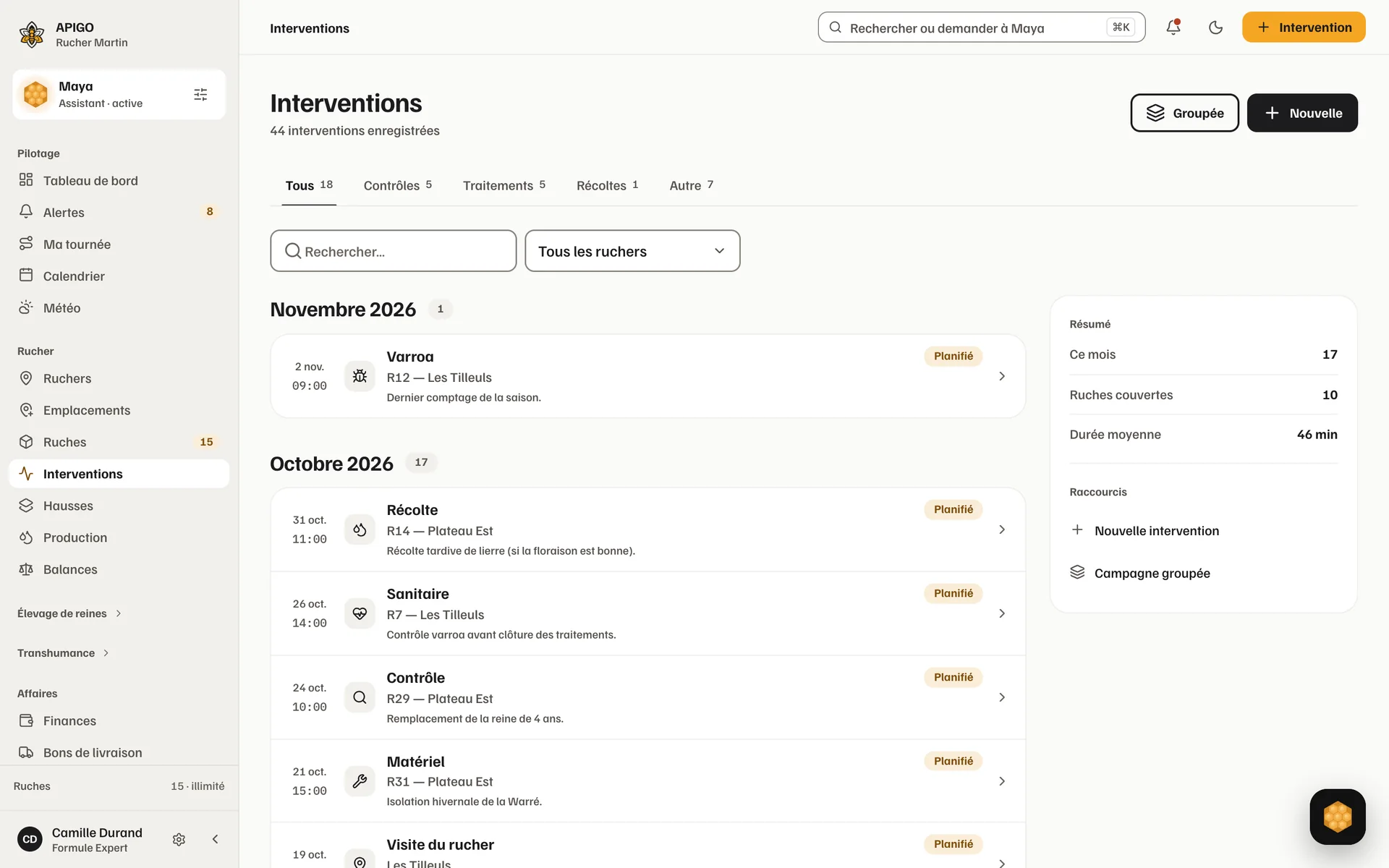
- 1Cliquez sur « Nouvelle » dans « Interventions » ou, sur ordinateur, sur « Intervention » en haut de l’écran.
- 2Répondez à « Que souhaitez-vous enregistrer ? » : « Intervention ruche » pour une colonie précise, « Visite rucher » pour le rucher entier.
- 3Pour une intervention ruche, choisissez la ruche, puis une ou plusieurs catégories (« Contrôle », « Nourrissement », « Varroa », « Commentaire »…) et cliquez sur « Continuer ».
- 4Remplissez le formulaire : « Date et heure », les champs de chaque catégorie (pour un « Contrôle » : « Reine vue ? », « Couvain présent ? », « Cellules royales »…) et vos « Notes générales ».
- 5Cliquez sur « Enregistrer » (« Enregistrer la visite » pour un rucher entier).
APIGO fait
- Garde votre saisie sur l’appareil quand le réseau manque, puis l’envoie au retour du réseau.
- Une intervention « Récolte » crée aussi une ligne de récolte (type de produit et date du jour) et propose « Compléter la récolte ».
- Lève une alerte quand un « Contrôle » signale des « Cellules royales » ou une colonie très faible.
- Reporte le traitement au registre d’élevage : produit, lot, dates et dosage.
À savoir
- Il n’y a pas de catégorie « Traitement » : un traitement se note dans « Varroa », en répondant « Traitement » à « Que faites-vous ? ».
- La catégorie « Récolte » : dès Starter.
- Le bouton « Groupée » (la même action sur plusieurs ruches) : dès Starter.
- Sans réseau, seules les interventions et les visites de rucher sont gardées sur l’appareil : la récolte complète (poids, humidité, numéro de lot) et les ventes demandent du réseau.
Sur le terrain
Votre tournée du jour
Les ruchers à visiter en premier, dans un ordre de passage. Disponible dès la formule Pro.
Où
Pilotage › Ma tournée
Sur téléphone, l’onglet « Tournée » de la barre du bas.
Sur le « Tableau de bord », la carte « Ma tournée du jour » a un bouton « Démarrer » : il ouvre cette page.
Vous faites
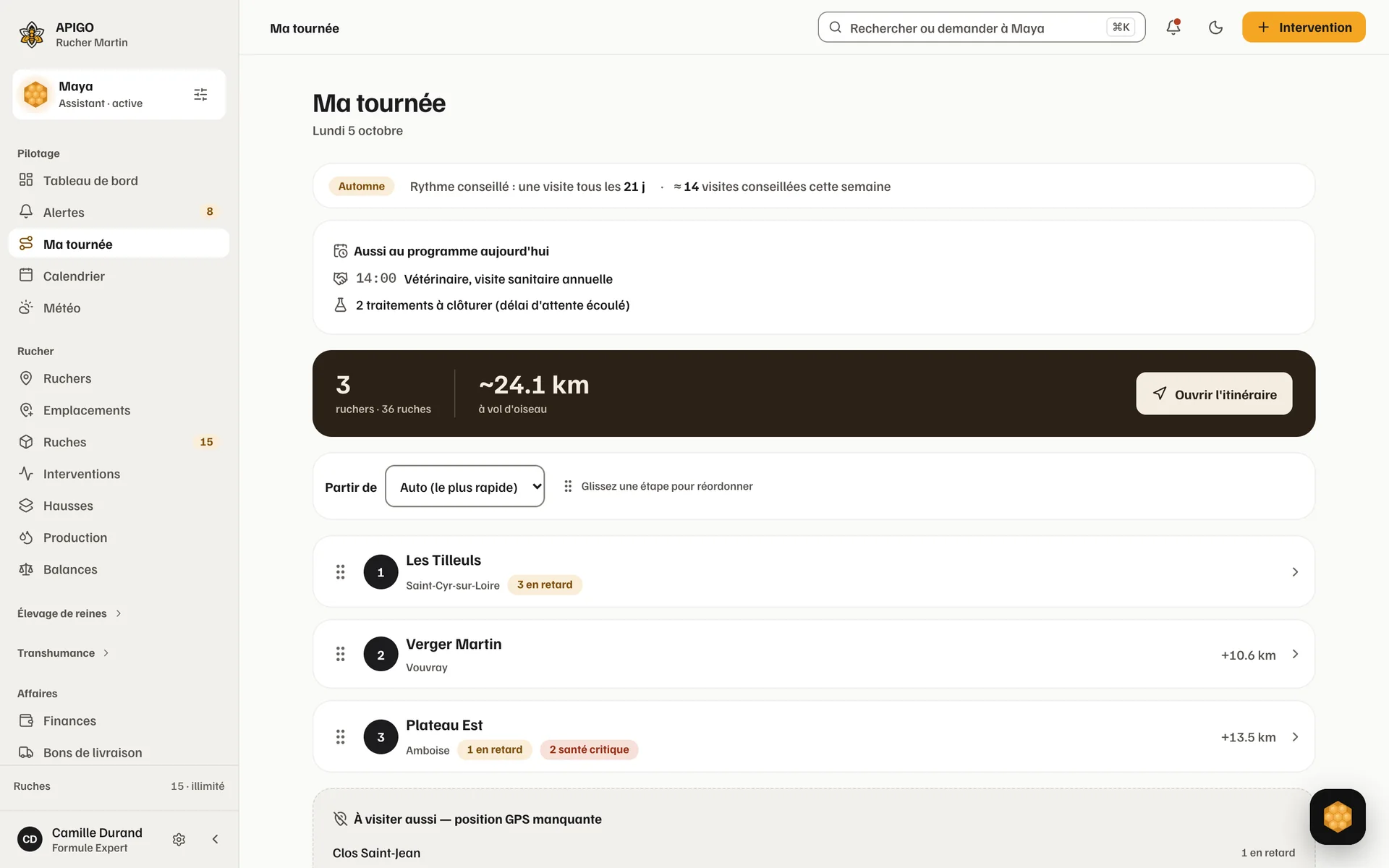
- 1Ouvrez « Ma tournée » : les ruchers à visiter s’affichent déjà dans un ordre.
- 2Si vous le souhaitez, choisissez « Partir de » : « Auto (le plus rapide) » ou l’un de vos ruchers.
- 3Lisez le bandeau : le nombre de ruchers et de ruches à visiter, et la distance totale à vol d’oiseau.
- 4Pour changer l’ordre, glissez une étape (« Glissez une étape pour réordonner »), puis « Réinitialiser » pour revenir à l’ordre proposé.
- 5Cliquez sur « Ouvrir l’itinéraire » : Google Maps s’ouvre avec les étapes dans l’ordre.
APIGO fait
- Retient les ruchers où une ruche active est en retard, ou en santé critique. En retard : aucun contrôle depuis un délai qui dépend de la saison, plus long l’hiver ; une ruche jamais contrôlée est en retard.
- Propose l’ordre de passage le plus court et affiche la distance totale, à vol d’oiseau.
- Affiche aussi « Aussi au programme aujourd’hui » : les rendez-vous et les traitements à clôturer.
- Liste à part, sous « À visiter aussi », les ruchers sans position GPS.
À savoir
- « Démarrer » n’existe que sur la carte du tableau de bord ; sur la page de la tournée, le bouton est « Ouvrir l’itinéraire ».
- Il n’y a pas de case à cocher : la tournée ne garde pas la trace des ruchers déjà visités.
- Seul un « Contrôle » sur une ruche remet son retard à zéro ; une « Visite rucher » ne le fait pas.
Sur le terrain
Vos balances connectées
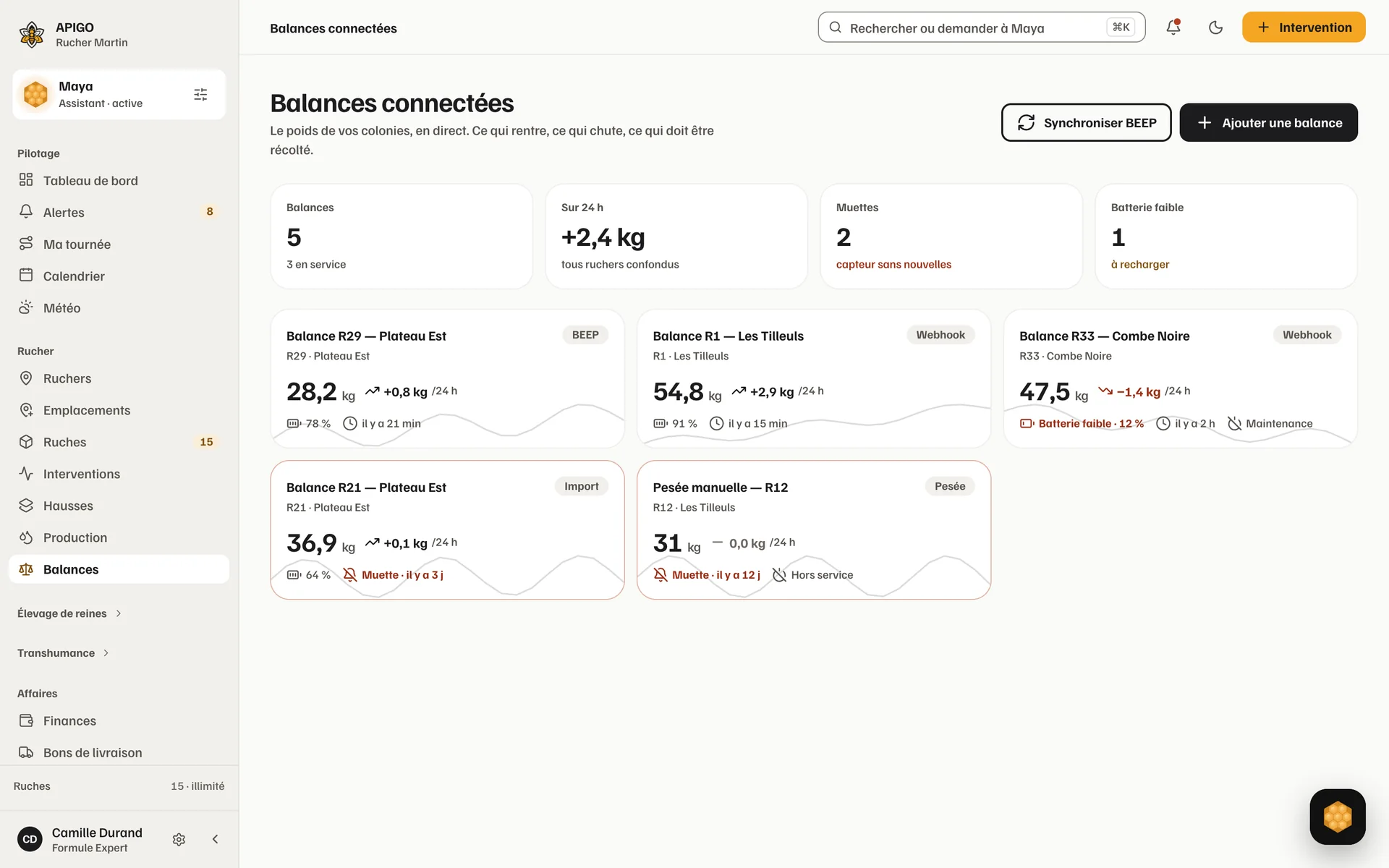
Le poids de vos colonies, jour après jour, avec une alerte quand il change vite. Disponible dès la formule Starter.
Où
Rucher › Balances
Sur le tableau de bord, le widget « Balances connectées ».
Vous faites
- 1Cliquez sur « Ajouter une balance » et choisissez le chemin des mesures : « Webhook (universel) », « BEEP » ou « Import de fichier », puis « Continuer ».
- 2Donnez un « Nom » à la balance, rattachez-la à une ruche, une hausse ou un rucher, puis cliquez sur « Créer la balance ».
- 3Selon la source : copiez « URL d’ingestion » et « Jeton secret » dans votre capteur ; ou collez votre « Jeton d’accès BEEP » et cliquez sur « Enregistrer le jeton » ; ou choisissez un fichier et cliquez sur « Importer les mesures ».
- 4Pour BEEP, cliquez sur « Synchroniser BEEP » chaque fois que vous voulez les dernières mesures.
- 5Ouvrez la balance pour lire sa courbe, puis « Réglages » › « Seuils d’alerte » pour fixer vos seuils.
APIGO fait
- Surveille les mesures et prévient en cas de chute brutale de poids, de ruche disparue, de miellée qui démarre, de hausse pleine, de batterie faible ou de balance muette.
- Envoie une notification pour ces alertes quand les notifications sont activées.
- À la récolte, avec une ruche choisie, le formulaire propose la chute de poids mesurée (« La balance a mesuré »…). Il faut toucher la proposition pour l’appliquer.
À savoir
- BEEP ne se met pas à jour seul : il n’y a aucune tâche planifiée, seulement le bouton « Synchroniser BEEP ».
- « Import de fichier » n’est pas du temps réel : il faut recommencer l’import pour avoir des mesures à jour.
- L’alerte de hausse pleine est désactivée tant que vous n’avez pas fixé son seuil.
- Les mesures voyagent par le réseau : sans réseau, aucune nouvelle mesure n’arrive.
- Le nombre de balances dépend de la formule : voir le tableau plus haut.
Sur le terrain
La météo de vos ruchers
Les prévisions à la position de chaque rucher, et le bon moment pour ouvrir les ruches.
Où
Pilotage › Météo
Sur le tableau de bord, le widget « Fenêtre de visite ».
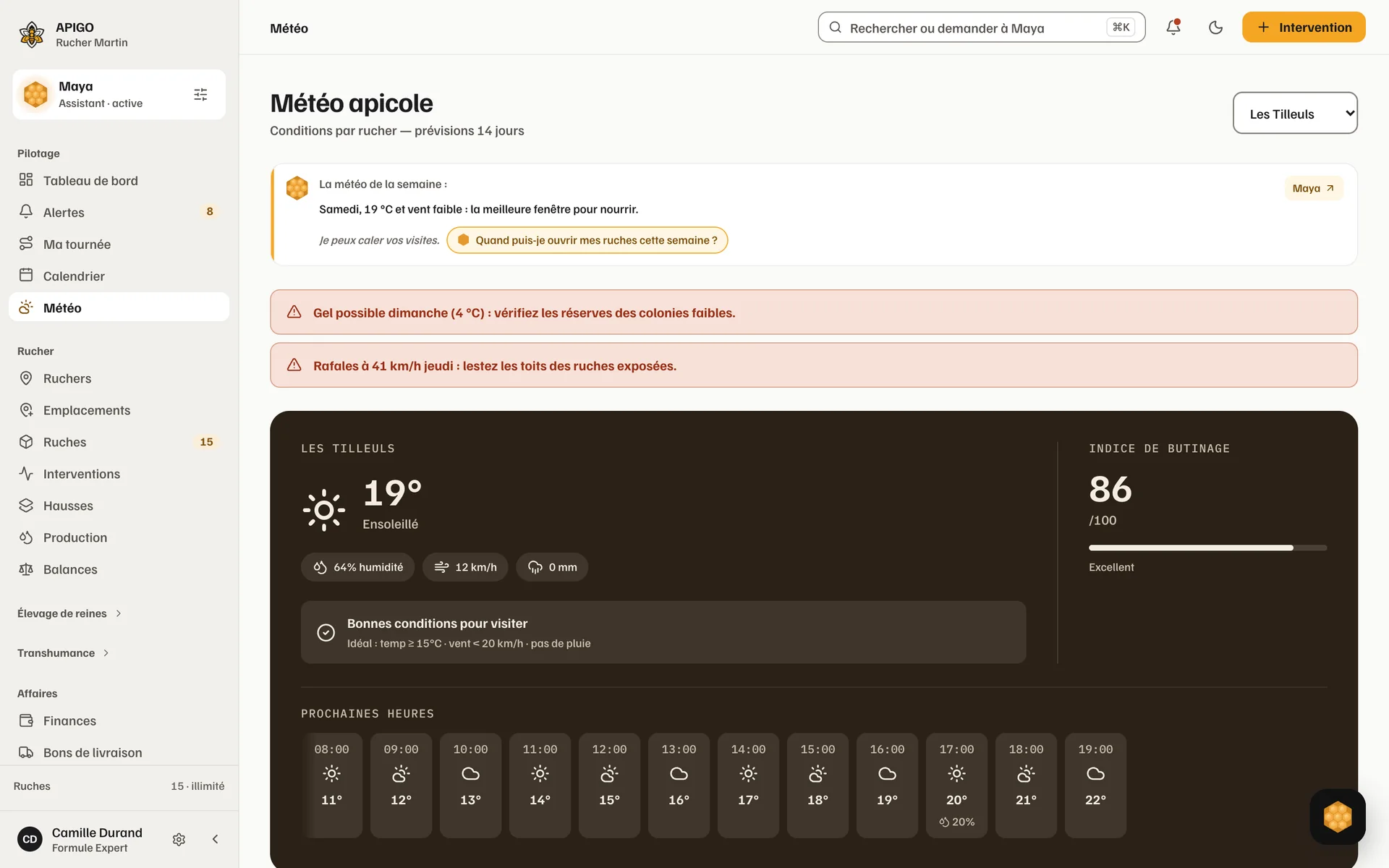
Vous faites
- 1Donnez une position GPS à au moins un rucher (« Localiser », dans le formulaire du rucher). Sans position, la page vous le demande et propose « Gérer les ruchers ».
- 2Choisissez le rucher en haut à droite de la page.
- 3Lisez le bandeau : « Bonnes conditions pour visiter » ou « Conditions défavorables », puis « Prochaines heures ».
- 4Parcourez « 7 jours sur ce rucher », puis « Détail 14 jours ».
- 5Cliquez sur un jour pour lire « Conditions de visite » et les conseils ; « Meilleur créneau » s’affiche pour le jour même.
APIGO fait
- Lit les prévisions d’Open-Meteo à la position de chaque rucher.
- Affiche des alertes de gel, d’orage, de rafales et de canicule, et les crée chaque jour pour le lendemain.
- Envoie ces alertes en notification, sur toutes les formules, quand les notifications sont activées.
À savoir
- La page demande du réseau pour charger les prévisions.
- Un rucher sans position GPS n’a pas de prévision.
- Le bloc « Indice de butinage » reprend le score de visite du jour : il dit si le moment est bon pour ouvrir les ruches, pas ce que butinent les abeilles.
Sur le terrain
Maya, la saisie à la voix
Vous dites ce que vous avez fait, Maya prépare la saisie. Disponible dès la formule Starter.
Où
Sur ordinateur, la carte Maya en haut du menu, ou la bulle en bas à droite de l’écran.
Sur téléphone : « Maya · Créer » › « Parler à Maya ».
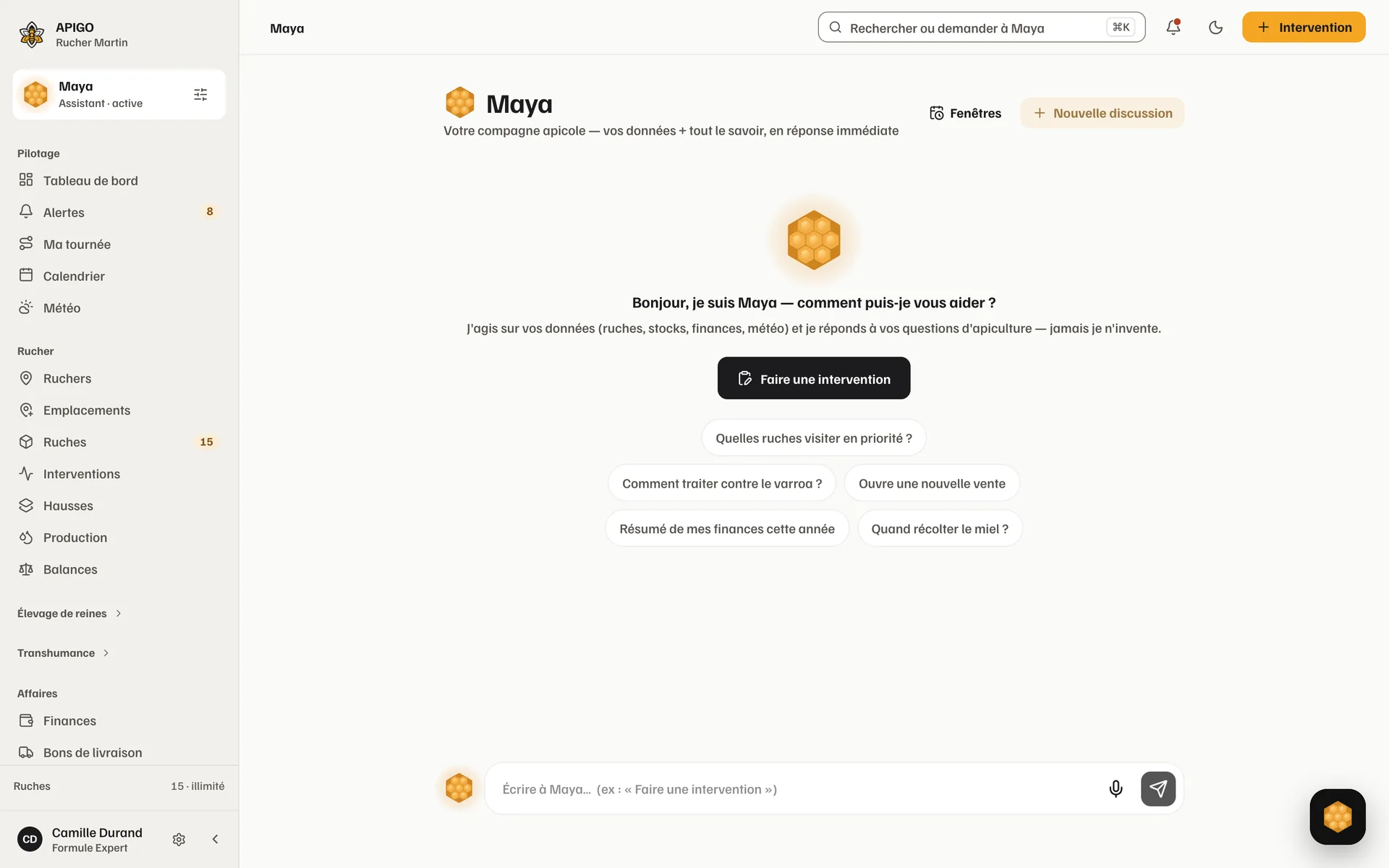
Vous faites
- 1Touchez « Dicter à la voix », ou écrivez dans « Écrire à Maya… », une phrase comme “nourrissement 2 kg sur la ruche 4”.
- 2Lisez la réponse de Maya : elle dit ce qu’elle a compris.
- 3Cliquez sur « Confirmer », ou sur « Annuler » pour ne rien enregistrer.
- 4Pour un contrôle, un nourrissement ou un commentaire, Maya enregistre sans attendre : « Annuler » reste possible pendant 24 heures.
APIGO fait
- Sait enregistrer : un rucher, une ruche, la perte d’une colonie, un nouveau client, une récolte, un mouvement de stock, une dépense, une vente, une intervention et une visite de rucher.
- Respecte votre rôle dans l’équipe et votre formule : elle ne fait pas ce que l’un ou l’autre ne permet pas.
- Une vente dictée devient un brouillon sans numéro : c’est vous qui l’émettez.
- Sans réseau, une phrase écrite attend dans la boîte d’envoi de l’appareil (« En attente »), puis repart au retour du réseau, avec toujours « Confirmer ». Une phrase trop ancienne est signalée : vous choisissez « Envoyer quand même » ou « Retirer ».
À savoir
- Maya n’enregistre sans demander qu’un contrôle, un nourrissement ou un commentaire, et seulement si le contrôle ne lève aucune alerte. Tout le reste attend votre « Confirmer » : traitement, récolte, vente, client, stock, dépense, rucher, ruche, perte de colonie.
- La dictée vocale passe par le navigateur et peut demander du réseau ; sans réseau, écrivez la phrase ou utilisez le micro du clavier de votre téléphone.
- Le réveil vocal « Salut Maya » est une option, désactivée tant que vous ne l’activez pas.
Le suivi
Des récoltes aux lots
Chaque récolte est enregistrée ; avec un numéro de lot, elle rejoint un lot dont on retrace l’origine. Disponible dès la formule Starter.
Où
Rucher › Production
Les lots : la carte « Traçabilité des lots » de la page Production.
Le registre d’élevage : Conformité › Registre d’élevage.
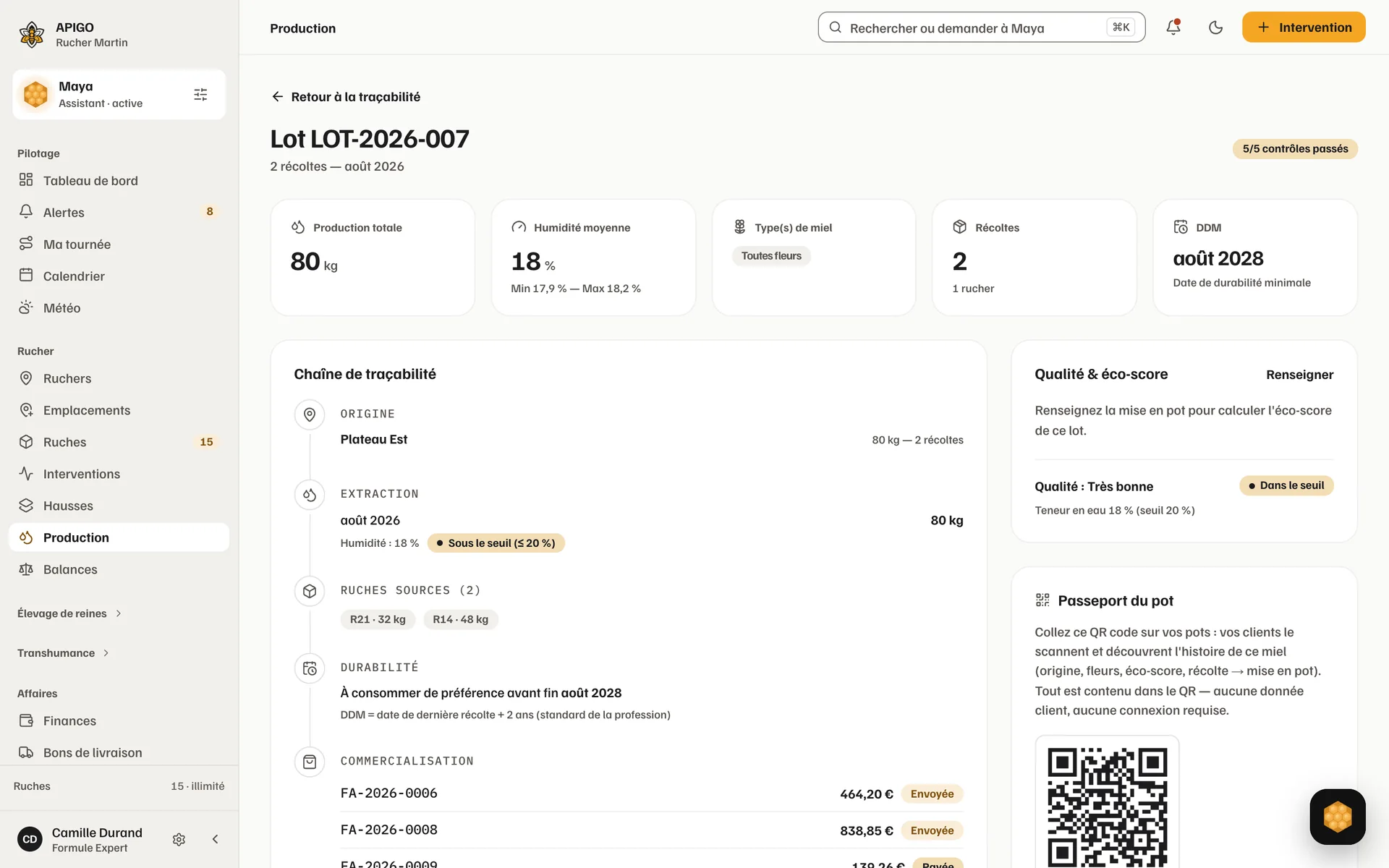
Vous faites
- 1Dans « Production », cliquez sur « Nouvelle récolte ».
- 2Renseignez « Rucher », « Ruche (optionnel) », « Date de récolte », « Type de miel », « Quantité (kg) », « Humidité (%) » et « Nombre de hausses ».
- 3Saisissez un « Numéro de lot » : sans lui, la récolte ne rejoint aucun lot.
- 4Ouvrez « Traçabilité des lots », puis un lot : « Chaîne de traçabilité » et « Qualité & éco-score ».
- 5Sur la page du lot, imprimez l’étiquette (« Étiquettes du lot » : « Poids net (g) », « QR de traçabilité », « Imprimer ») ou partagez le « Passeport du pot » (« Télécharger le QR », « Prévisualiser », « Copier le lien »).
APIGO fait
- Regroupe toutes les récoltes qui portent le même numéro de lot, et en donne le poids total et l’humidité moyenne.
- Calcule la date de durabilité minimale (DDM) du lot à partir de sa dernière récolte.
- Retrouve les ventes liées à un lot par son numéro, dans les lignes de facture.
- Le QR du « Passeport du pot » ouvre une page publique qui montre l’origine, les fleurs butinées, la récolte, la mise en pot et la teneur en eau.
- Le registre d’élevage reprend les interventions de l’année, traitements compris (produit, lot, dosage) : choisissez l’« Année », puis « Imprimer / PDF ».
À savoir
- Un lot n’existe que si vous saisissez un « Numéro de lot » : sans numéro, la récolte reste une récolte.
- Le QR imprimé sur l’étiquette est un texte (lot, variété, date, origine, producteur), pas un lien ; le lien est celui du « Passeport du pot ».
- L’étiquette imprime la DDM calculée à partir de la dernière récolte. Si vous saisissez une « DDM » dans « Qualité & éco-score », c’est le « Passeport du pot » qui la reprend, pas l’étiquette.
- Le « Bilan annuel » (page Exports & Documents) : dès Pro.
- Le registre d’élevage : toutes les formules.
Les papiers
Votre déclaration de ruches
APIGO prépare le récapitulatif de votre déclaration annuelle avec vos ruches et vos ruchers ; vous la faites sur le site du ministère.
Où
Conformité › Déclaration NAPI
Vos coordonnées : « Paramètres » › « Mon exploitation ».
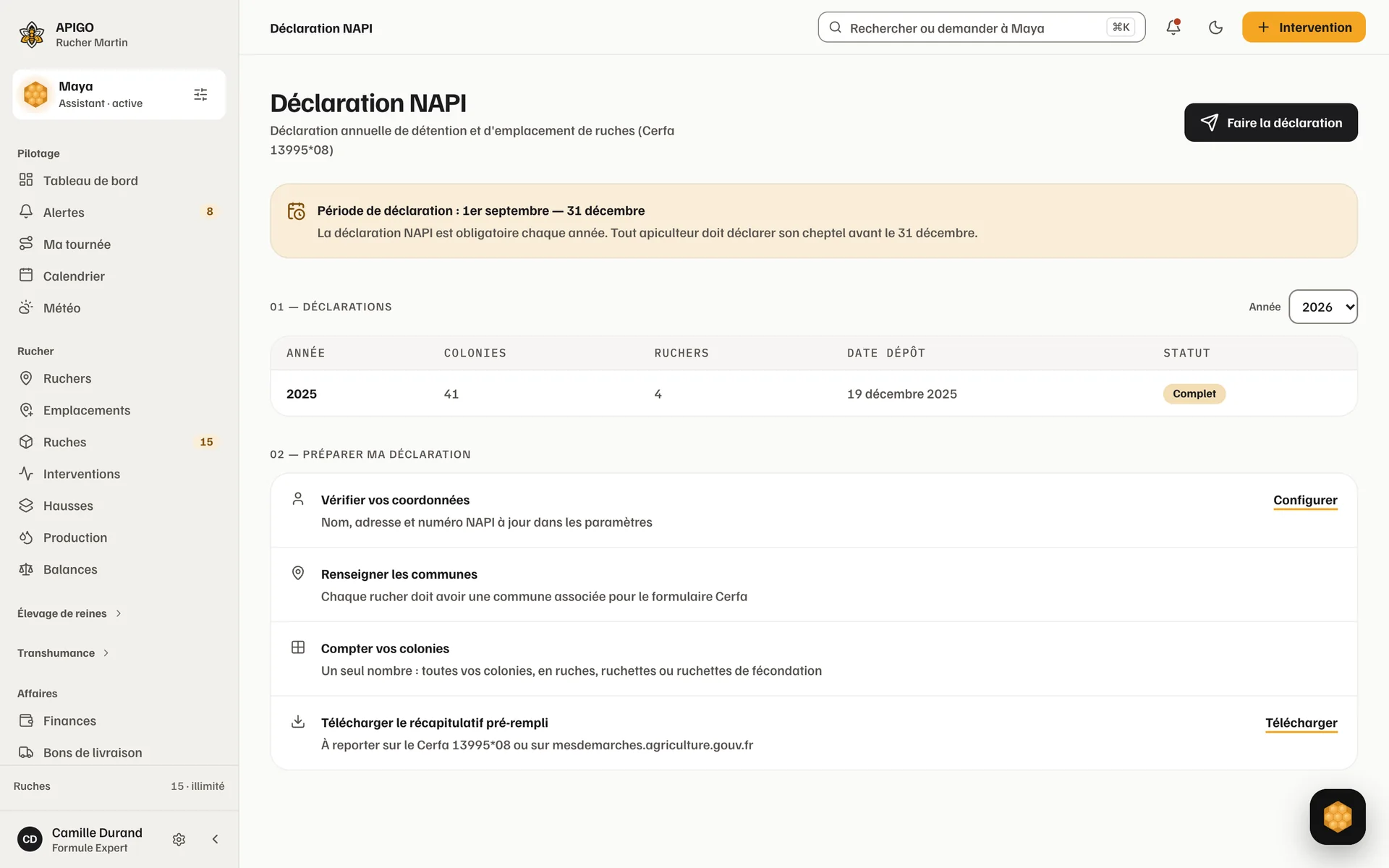
Vous faites
- 1Dans « Paramètres » › « Mon exploitation », renseignez votre « Numéro NAPI », votre nom et votre adresse.
- 2Donnez une « Commune » à chaque rucher.
- 3Ouvrez « Déclaration NAPI », section « Préparer ma déclaration », et cliquez sur « Télécharger » : le récapitulatif pré-rempli s’ouvre dans une page imprimable.
- 4Faites la déclaration vous-même sur le téléservice officiel (mesdemarches.agriculture.gouv.fr), du 1er septembre au 31 décembre.
- 5Revenez dans APIGO, cliquez sur « Faire la déclaration », puis « Confirmer » : la déclaration passe à « Enregistrée ».
APIGO fait
- Pré-remplit le nombre de colonies et la liste des communes (avec leur code postal) à partir de vos ruches et de vos ruchers.
- Signale ce qui manque : numéro NAPI, nom, adresse, communes.
- Envoie des rappels pendant la période de déclaration.
À savoir
- APIGO ne transmet rien au ministère : la déclaration se fait sur son site.
- « Faire la déclaration » enregistre seulement que vous l’avez faite ; le bouton n’apparaît que du 1er septembre au 31 décembre.
- Le récapitulatif n’est pas le formulaire officiel : vous reportez ses chiffres sur le téléservice.
Les papiers
Vos ventes et vos factures
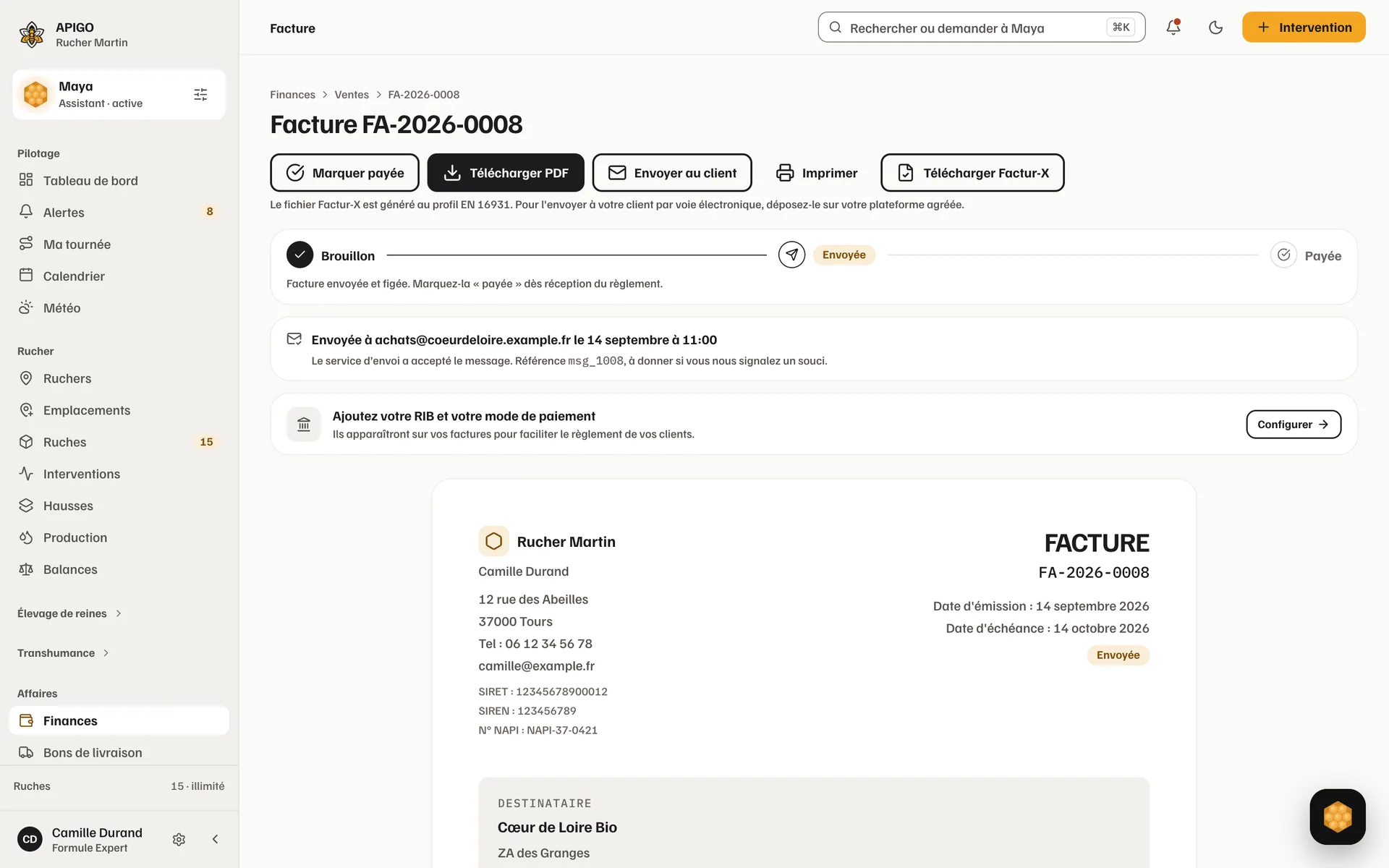
Une vente devient une facture numérotée, que vous téléchargez en PDF ou envoyez à votre client. Disponible dès la formule Starter.
Où
Affaires › Finances
Dans Finances, l’onglet « Ventes », puis « Nouvelle vente ».
Sur téléphone : « Maya · Créer » › « Créer » › « Vente ».
Vous faites
- 1Dans « Paramètres » › « Mon exploitation », renseignez votre nom, votre adresse et votre « SIRET ».
- 2Dans « Ventes », cliquez sur « Nouvelle vente » : « Client » (ou « Sans client »), date, lignes (« Ligne libre » ou « Vendre depuis vos stocks »), TVA et « Remise ».
- 3Cliquez sur « Enregistrer » : la vente est un brouillon, sans numéro.
- 4Sur la facture, cliquez sur « Marquer envoyée » ou « Envoyer au client » : elle est émise, reçoit son numéro et ne se modifie plus.
- 5Cliquez sur « Télécharger PDF » et, si vous le souhaitez, sur « Télécharger Factur-X ». Quand votre client a payé, cliquez sur « Marquer payée ».
APIGO fait
- Attribue un numéro continu à l’émission, jamais à un brouillon.
- Ajoute les mentions légales et la TVA de votre exploitation (franchise en base possible).
- Joint le PDF à l’e-mail quand vous cliquez sur « Envoyer au client ».
À savoir
- APIGO ne transmet aucune facture et n’en reçoit aucune.
- « Télécharger Factur-X » donne un fichier .xml, téléchargé à part du PDF : ce n’est pas un fichier PDF qui contient le XML. Vous le déposez vous-même sur la plateforme agréée de votre choix.
- « Télécharger Factur-X » n’est actif qu’avec votre « SIRET » renseigné et une facture numérotée, donc émise.
- « Envoyer au client » demande l’adresse e-mail du client dans sa fiche.
Prêt à essayer ?
0 € pour une ruche, sans carte · essai de 30 jours sur Pro ou Expert, carte demandée.